
Konfiguracja serwisów
Cel sekcji:
Ta dokumentacja opisuje, jak zarządzać serwisami NATS w systemie - od rejestrowania nowych serwisów, przez podgląd ich statystyk, po konfigurowanie drukarek dla serwisów drukowania.
Podstawowe informacje
Dział zatytułowany „Podstawowe informacje”Serwisy to zewnętrzne agenty (np. agent drukujący) łączące się z systemem przez magistralę NATS. Każdy serwis identyfikowany jest przez slug (identyfikator), a jego status łączności (Online / Offline) jest aktualizowany na żywo.
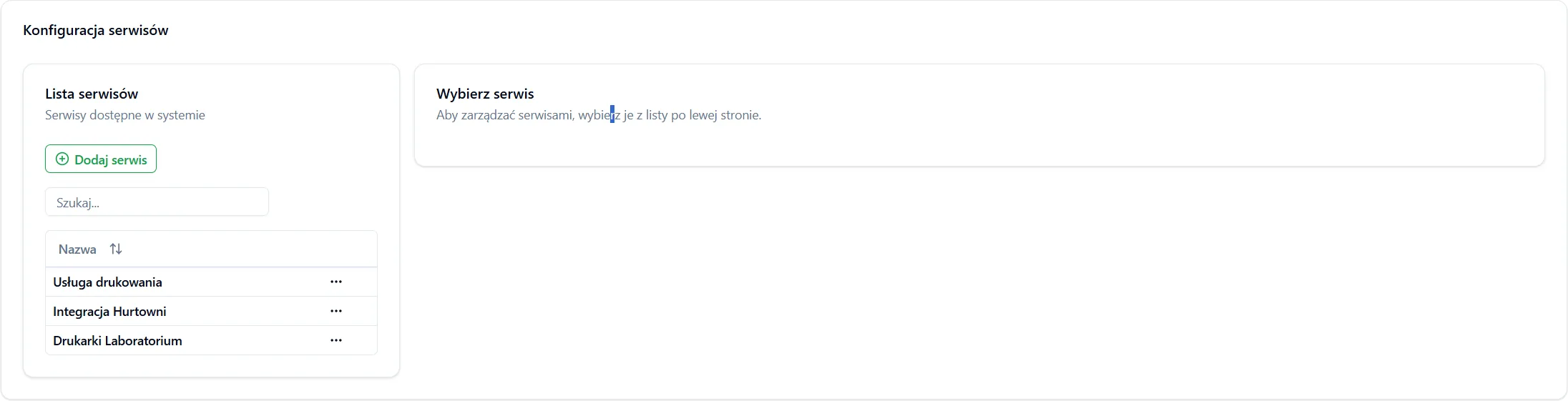
Widok Konfiguracja → Serwisy jest podzielony na dwie części:
- Lista serwisów (po lewej) - wszystkie zarejestrowane serwisy NATS.
- Zarządzanie serwisem (po prawej) - szczegóły, statystyki i drukarki wybranego serwisu.
Kolumny listy serwisów
Dział zatytułowany „Kolumny listy serwisów”| Kolumna | Opis |
|---|---|
| Nazwa | Przyjazna nazwa serwisu. |
| Slug | Identyfikator serwisu (używany w komunikacji NATS). |
| Status | Łączność serwisu: Online lub Offline. |
Tworzenie nowego serwisu
Dział zatytułowany „Tworzenie nowego serwisu”- Przejdź do sekcji Konfiguracja → Serwisy.
- Kliknij przycisk „Dodaj serwis”.
- W oknie „Dodaj serwis NATS” uzupełnij:
- Nazwa serwisu Wymagane - przyjazna nazwa.
- Identyfikator (opcjonalny) Opcjonalne - slug serwisu. Zostaw puste, aby wygenerować automatycznie.
- Kliknij „Dodaj”.
Dane aktywacyjne
Dział zatytułowany „Dane aktywacyjne”Po utworzeniu serwisu pojawia się okno „Serwis utworzony pomyślnie” z danymi do skopiowania:
- Service ID (slug) - identyfikator serwisu.
- Token instalacyjny Jednorazowy - służy do aktywacji serwisu.
- Link aktywacyjny - adres, pod którym serwis się aktywuje.
Zarządzanie serwisem
Dział zatytułowany „Zarządzanie serwisem”Po wybraniu serwisu z listy po prawej stronie pojawia się panel „Zarządzanie serwisem” z zakładkami:
- Szczegóły - dostępna zawsze.
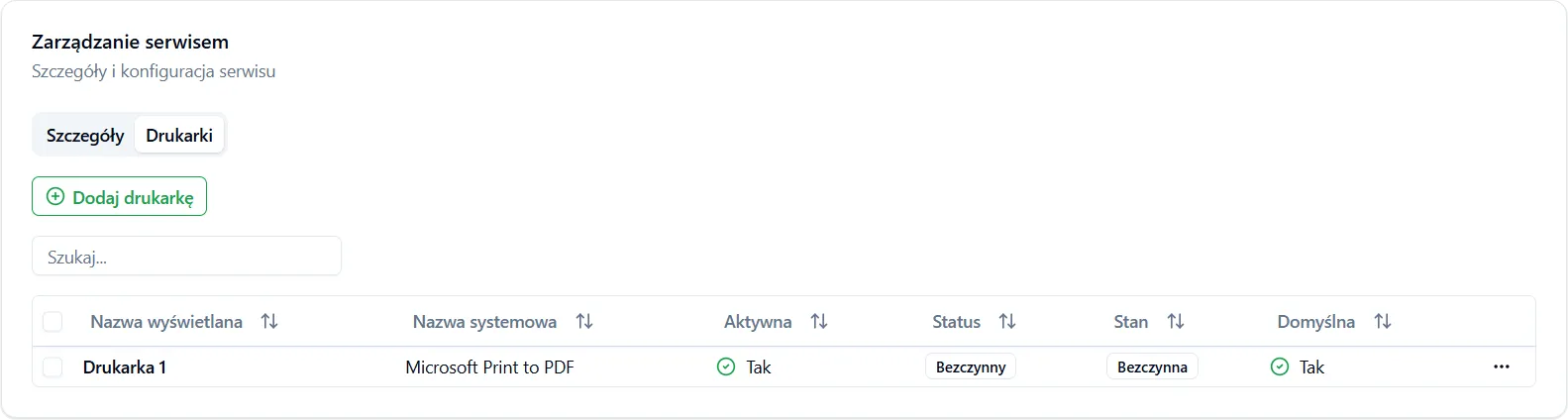
- Drukarki - dostępna tylko wtedy, gdy serwis jest Online.
Szczegóły
Dział zatytułowany „Szczegóły”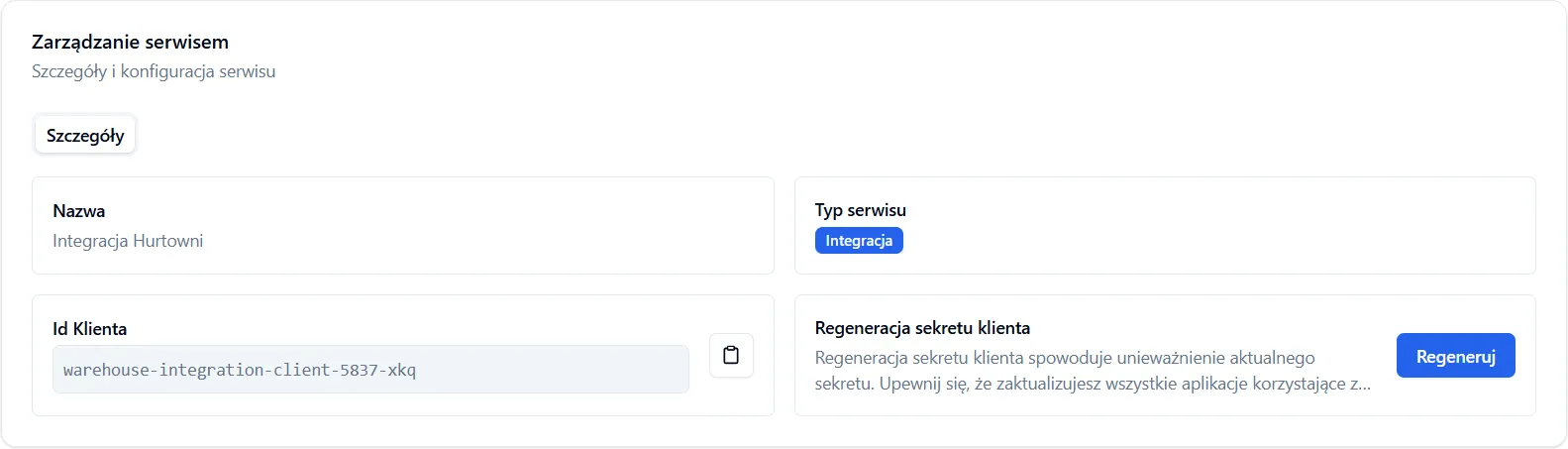
Zakładka Szczegóły prezentuje:
- Nazwa i Slug serwisu.
- Status - Online / Offline.
- Wersja - wersja podłączonego serwisu (jeśli dostępna).
- Statystyki NATS - Zapytania, Błędy, Czas przetwarzania oraz czas „Uruchomiony od”.
- Tabela endpointów - dla każdego endpointu: Nazwa, Subject, Zapytania, Błędy, Czas przetwarzania, Średni czas.
- Uprawnienia publikacji i Uprawnienia subskrypcji - subjecty NATS, do których serwis może publikować i które subskrybuje.
Unieważnianie serwisu
Dział zatytułowany „Unieważnianie serwisu”Aby odebrać serwisowi dostęp, użyj akcji „Unieważnij” na liście serwisów. Po potwierdzeniu serwis traci dostęp do NATS.
Zarządzanie drukarkami
Dział zatytułowany „Zarządzanie drukarkami”Zakładka Drukarki jest dostępna dla serwisu, który jest Online (np. agent drukujący). Lista drukarek zawiera kolumny:
| Kolumna | Opis |
|---|---|
| Nazwa wyświetlana | Nazwa prezentowana w systemie. |
| Nazwa systemowa | Nazwa drukarki na agencie. |
| Aktywna | Czy drukarka jest dostępna (Tak / Nie). |
| Domyślna | Oznaczenie drukarki domyślnej. |
Dodawanie drukarki
Dział zatytułowany „Dodawanie drukarki”- Na zakładce Drukarki kliknij „Dodaj drukarkę”.
- Krok 1 - Wybierz drukarkę z listy dostępnych na agencie i kliknij „Dalej”.
- Krok 2 - Nazwa wyświetlana - podaj nazwę prezentowaną w systemie i kliknij „Dodaj drukarkę”.
Edycja drukarki
Dział zatytułowany „Edycja drukarki”Dla każdej drukarki możesz edytować:
- Nazwa wyświetlana - zmiana nazwy prezentowanej w systemie.
- Status - przełącznik Aktywna / Nieaktywna.
Zapisz zmiany przyciskiem „Zapisz”. Drukarkę można także usunąć z serwisu.
Uprawnienia
Dział zatytułowany „Uprawnienia”Zarządzanie serwisami wymaga uprawnień z kategorii Usługi (tworzenie, podgląd, edycja, archiwizacja) - patrz Grupy uprawnień. Unieważnianie serwisu oraz usuwanie drukarek objęte jest uprawnieniem archiwizacji usług.
Najczęściej zadawane pytania
Dział zatytułowany „Najczęściej zadawane pytania”Co zrobić, jeśli zgubię token instalacyjny?
Token instalacyjny jest jednorazowy i nie da się go odzyskać. Jeśli serwis nie został jeszcze aktywowany, unieważnij go i zarejestruj nowy, aby otrzymać świeży token.
Dlaczego nie widzę zakładki Drukarki?
Zakładka Drukarki pojawia się tylko dla serwisu o statusie Online. Jeśli serwis jest Offline, najpierw upewnij się, że agent działa i jest połączony z NATS.
Co oznacza status Online / Offline?
Status odzwierciedla bieżącą łączność serwisu z magistralą NATS i jest aktualizowany na żywo. Online oznacza aktywne połączenie, Offline - brak łączności.
Co się stanie po unieważnieniu serwisu?
Serwis natychmiast traci dostęp do NATS. Wszystkie jego połączenia zostają odrzucone. Aby przywrócić działanie, trzeba zarejestrować nowy serwis i aktywować go świeżym tokenem.