
Pierwsze kroki
Cel sekcji:
Ta dokumentacja ma na celu pomóc nowym użytkownikom w rozpoczęciu pracy z systemem. Zawiera podstawowe informacje o logowaniu, wyborze kontekstu pracy oraz nawigacji.
Logowanie do systemu
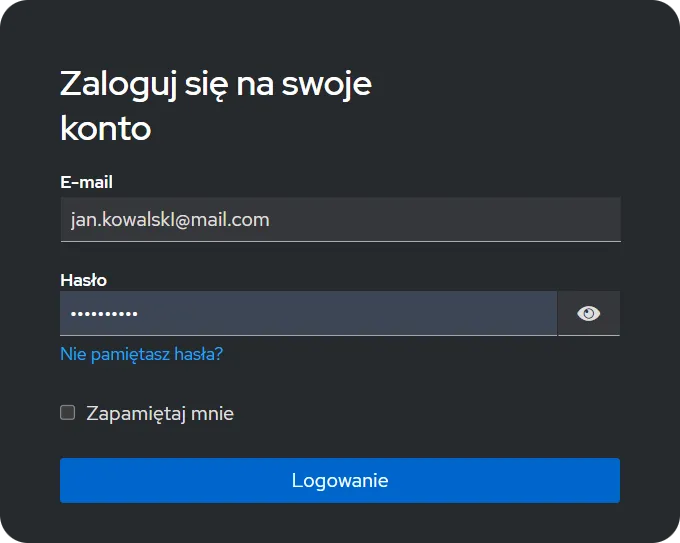
Dział zatytułowany „Logowanie do systemu”Po uruchomieniu aplikacji zostaniesz przekierowany na stronę logowania. Wprowadź swoje dane uwierzytelniające, aby uzyskać dostęp do systemu. Konta zakładane są przez zaproszenie do szpitala lub przez administratora.
Strona powitalna
Dział zatytułowany „Strona powitalna”Po zalogowaniu wyświetla się strona powitalna z kartą „Witamy w aplikacji MyTotalMix”. Zawiera ona zastrzeżenie o odpowiedzialnym korzystaniu z aplikacji (narzędzie w rękach profesjonalisty medycznego) oraz przyciski szybkiego dostępu: Lista recept (jeśli masz uprawnienie podglądu recept) i Dokumentacja.
Wybór oddziału
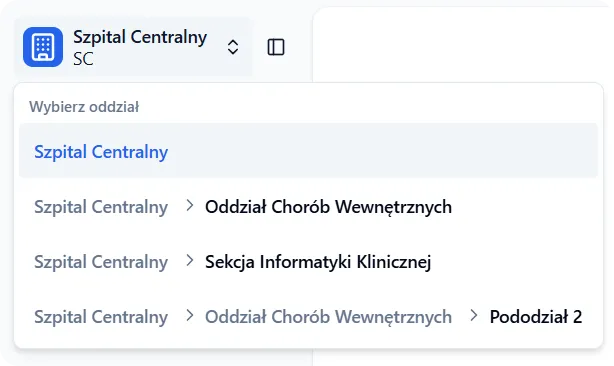
Dział zatytułowany „Wybór oddziału”System pracuje w kontekście wybranego oddziału. Selektor oddziału znajduje się w górnej części menu bocznego - kliknij „Wybierz oddział” i skorzystaj z wyszukiwarki („Szukaj szpitala lub oddziału…“), aby wskazać właściwą jednostkę.
Filtr „Oddziały” (Zakres)
Dział zatytułowany „Filtr „Oddziały” (Zakres)”Listy recept i worków filtruje wspólny filtr oddziałów - przycisk „Oddziały” nad tabelą. W filtrze pojawia się drzewo szpitali i oddziałów; zaznaczenie całego szpitala obejmuje wszystkie jego oddziały. Filtr jest współdzielony między obiema listami.
Menu nawigacji
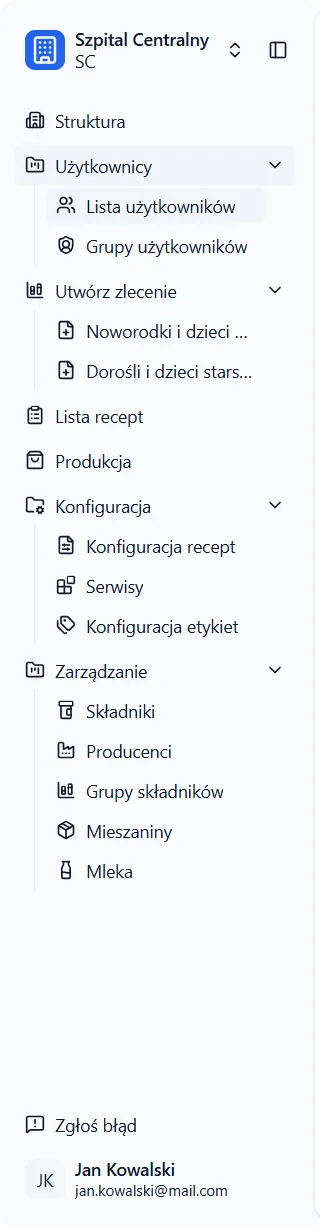
Dział zatytułowany „Menu nawigacji”Menu boczne zawiera dostępne widoki aplikacji. Ich widoczność zależy od posiadanych uprawnień:
- Szpitale - szpitale, oddziały, członkowie i zaproszenia.
- Utwórz zlecenie - wystawianie recept: Noworodki i dzieci młodsze, Dorośli i dzieci starsze.
- Lista recept - zarządzanie receptami.
- Produkcja - lista worków.
- Konfiguracja - konfiguracja recept, serwisów, etykiet, grup uprawnień, limitów farmaceuty, apteki, farmaceutów oraz tryb serwisowy.
- Zarządzanie - składniki, producenci, grupy składników, mieszaniny, szablony, mleka, trasy dostaw.
Stopka menu i konto
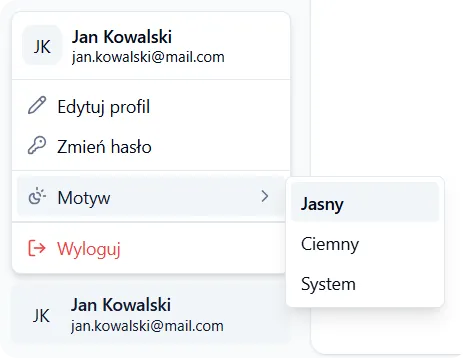
Dział zatytułowany „Stopka menu i konto”W dolnej części menu bocznego znajdują się skróty Dokumentacja i Zgłoś błąd, dane apteki oraz menu konta użytkownika. Kliknij ikonę konta, aby uzyskać dostęp do ustawień lub wylogować się (Wyloguj).
Przewodniki interaktywne
Dział zatytułowany „Przewodniki interaktywne”Wybrane widoki (np. wybór pacjenta przy wystawianiu recepty) mają wbudowane samouczki krok-po-kroku, które prowadzą przez kolejne etapy pracy. Uruchamiają się w kontekście danego widoku i pomagają szybko poznać jego działanie.